
動画編集・クリエイティブロードマップ
YouTubeサムネイルの作り方・動画編集を独学する完全ロードマップ【YouTube無料・2026年版】
YouTubeサムネイルの作り方や動画編集を学ぶなら、先に編集の流れを知り、次に基本操作、最後にデザインと見せ方へ進むと迷いにくくなります。Canvaだけで足りる場面もありますが、動画編集ではサムネイル・カット・テロップ・書き出しを一連の流れで見るほうが実務に移しやすいです。このページでは、初心者が無料動画で順番に学べるよう9本を並べています。
結論先出し
まず何をすればいい?
結論は、3STEPを上から順番に進めることです。まず編集ソフトの流れと初期設定を把握し、1本目の編集に着手できる。その後、カット・テロップ・基本操作を安定させ、編集の手戻りを減らす。合計9本・約3時間56分なので、短い時間に分けて進められます。
このページのQ&A
YouTubeサムネイルの作り方はどこから学べばいい?
最初はサイズや文字の置き方よりも、クリックされる理由と見やすさを押さえるのが先です。STEP3のサムネイル動画で、構図・文字量・配色を確認してから自分の題材で1枚作ってみてください。
Canva初心者でもサムネイル作成は始められますか?
始められます。Canvaはテンプレートから入りやすい一方、動画編集と合わせるならPremiere ProやCapCutなどの編集フローも知っておくと、動画本編とサムネイルの見せ方をそろえやすくなります。
動画編集とサムネイル制作は同時に学ぶべき?
最初は動画を1本完成させる流れを優先し、次にサムネイルを学ぶ順番がおすすめです。サムネイルだけ先に凝るより、動画内容と入口の見せ方を合わせるほうが改善しやすくなります。
無料ソフトだけで始められますか?
はい。CapCutやDaVinci Resolveなど無料で触れる選択肢があります。最初は無料で1本完成させ、必要になったら有料ソフトを検討すれば十分です。
この記事でわかること
- Premiere Pro / CapCut / DaVinci Resolveの入口を比べながら選べる
- カット・テロップ・素材管理など、最初に必要な操作順がわかる
- After Effectsやサムネイル制作へ進むタイミングがわかる
想定読者:YouTube編集・SNS動画・社内動画を、無料動画で基礎から始めたい社会人向けです。
合計視聴時間:9本・約3時間56分。動画カードの時間はvideos.jsonから自動で表示しています。
結論:この順番で見れば最短です
YouTubeサムネイルの作り方や動画編集を学ぶなら、先に編集の流れを知り、次に基本操作、最後にデザインと見せ方へ進むと迷いにくくなります。Canvaだけで足りる場面もありますが、動画編集ではサムネイル・カット・テロップ・書き出しを一連の流れで見るほうが実務に移しやすいです。このページでは、初心者が無料動画で順番に学べるよう9本を並べています。
- STEP1(初級)編集ソフトの流れと初期設定を把握し、1本目の編集に着手できる
- STEP2(中級)カット・テロップ・基本操作を安定させ、編集の手戻りを減らす
- STEP3(上級)After Effectsやサムネイル制作へ広げ、表現の選択肢を増やす
合計9本・約3時間56分ぶん。まずは無料ソフトや体験版で1本完成させ、必要に応じて有料ツールへ進む順番です。
なぜこの順番か(多くの人がつまずく理由)
動画編集で最初につまずくのは、ソフト選びよりも編集の流れを知らないまま細かい機能に入ることです。まず素材を入れて、切って、音と文字を整えて、書き出す。この一連の流れを先に見ます。
STEP1ではPremiere ProやCapCutで入口を広く押さえます。STEP2で字幕や基本操作の反復に入り、STEP3で表現やデザインへ広げます。最初から派手な演出を追わないほうが、結果的に完成まで早く進めます。
編集は「知識」より「完成本数」で伸びます。動画を見ながら短い題材で1本作り、次に同じ素材を別ソフトで触ると、自分に合う道具も判断しやすくなります。
各STEPの厳選動画
STEP1:初級 — 編集の流れを知る
3本・約73分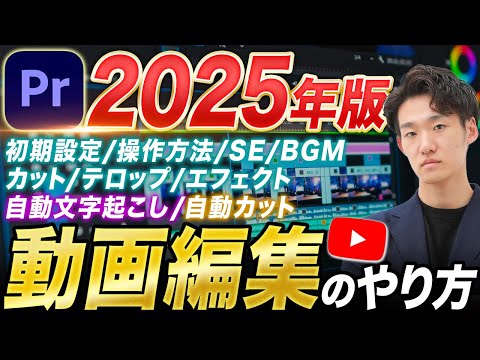 28/3530分
【2025年最新】1本で丸わかり!初心者にも優しいYouTube動画編集のやり方【Premiere Pro】
なぜ選んだか:Premiere Proで編集全体の流れを見渡せるため、最初の地図として使いやすい
詳細ページへ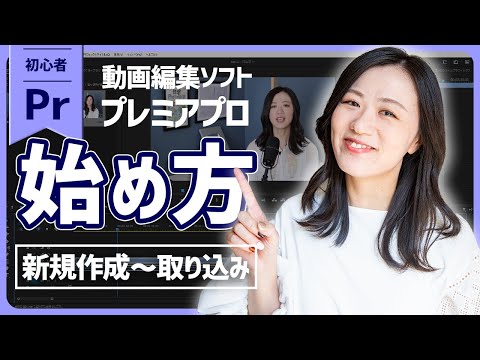 32/3521分
【PremierePro入門講座#1】超初心者向けプレミアプロの始め方「新規プロジェクト・シーケンス・素材取り込み方法」
なぜ選んだか:新規プロジェクトと素材取り込みを丁寧に追えるので、操作の入口で止まりにくい
詳細ページへ 33/3522分
【2026年最新版】CapCutの使い方&編集方法を0から完全解説!動画編集初心者でも大丈夫!#CapCut使い方 #キャップカット使い方#capcut操作方法#cupcut無料#
なぜ選んだか:CapCutの基本を一通り確認でき、スマホ・短尺編集の入口として比較しやすい
詳細ページへSTEP2:中級 — 基本操作を固める
3本・約86分 32/3521分
【Premiere Pro初心者講座】自動文字起こし機能の使い方徹底解説「フルテロップも簡単!」
なぜ選んだか:自動文字起こしとテロップ作成を押さえることで、実務で使う頻度の高い作業が安定する
詳細ページへ 31/3527分
【保存版】初心者のためのCapCut基本操作方法 | おすすめの編集手順で解説します!これだけ見れば完全攻略 | スマホ動画編集
なぜ選んだか:CapCutの編集手順を確認し、短尺動画の反復練習に移りやすい
詳細ページへ 31/3538分
【2025年最新】アフターエフェクト初心者が最初に覚える20の基本!After Effects基本操作〜応用まで幅広く完全攻略!【永久保存版】
なぜ選んだか:After Effectsの基本操作を広く把握し、表現を広げる前の準備ができる
詳細ページへSTEP3:上級 — 表現を広げる
3本・約77分 31/3518分
 30/3529分
 29/3530分
【After Effects】仕事の幅が広がる!After Effects入門講座|アドビ公式
なぜ選んだか:公式系のAfter Effects入門として、仕事の幅を広げる次の一歩に向いている
詳細ページへつまずきポイントと回避策
| つまずき | 回避策 |
|---|---|
| ソフト選びで止まる | STEP1の3本で流れを見て、無料で触れるものから1本完成させる |
| 編集に時間がかかりすぎる | STEP2で基本操作だけを反復し、短い題材で練習する |
| 見栄えが良くならない | STEP3で表現とサムネイルを学び、完成後の見せ方まで設計する |
- 「どのソフトを選べばいいか分からない」最初はソフト名よりも編集の流れが大切です。STEP1の3本を見て、自分のPCや目的に合うものを選びます
- 「字幕だけで時間が溶ける」STEP2で自動文字起こしや基本操作を先に押さえると、作業の見通しが立ちます
- 次の一歩動画編集に慣れたら、Webマーケや生成AIのロードマップと組み合わせると企画・発信まで広げやすくなります
学習プラン例
| 進め方 | ペース | 具体例 |
|---|---|---|
| 平日15分×2週間 | 1日1本の一部だけ視聴 | STEP1を前半で完走し、後半は同じ素材を短く編集する |
| 週末集中 | 土日で3〜4時間 | STEP1〜2を見ながら、30秒の練習動画を1本書き出す |
補足FAQ
Premiere ProとCapCut、どちらから始めるべき?
仕事や長尺編集を意識するならPremiere Pro、短尺やSNS向けならCapCutが入りやすいです。迷う場合はSTEP1の動画を見比べてください。
どれくらいで仕事に使えますか?
動画視聴だけなら数時間ですが、実際には短い動画を3〜5本作る練習が必要です。まずは身近な素材で30秒動画を完成させましょう。
After Effectsは最初から必要ですか?
不要です。カット、音、テロップ、書き出しが安定してから、表現を広げるためにSTEP3で触れる順番がおすすめです。
関連ロードマップ
MANAPICK NETWORK
学んだ先まで、同じ基準で迷わない
動画で学ぶManapickから、AI・資格・仕事の詳しい比較へつながります。
【PR】広告
あわせて使いたい教材・講座(PR)
本ページにはアフィリエイト広告(PR)を含みます。