Office・資料作成ロードマップ
Excelの
Excelの独学でつまずきやすいのは、関数を暗記しようとして、そもそもの操作に手間取っていることです。このロードマップでは、STEP1で実務でよく使う基本機能15選、STEP2で初心者が最初に覚える関数12選、STEP3でプロの時短テクニック15選、STEP4でVBAマクロの入門を学びます。Excelのショートカットキーは、Microsoft公式サポートに一覧があります。たとえば保存はCtrl+S、コピーと貼り付けはCtrl+CとCtrl+V、元に戻すはCtrl+Zです(Microsoft公式サポート、2026-11-27確認)。VBAのマクロは「開発」タブから記録でき、プログラミングを知らなくても、普段の操作を記録して繰り返し実行できます。ただし「開発」タブは既定で非表示のため、最初に表示を有効にします(Microsoft公式サポート、2026-11-27確認)。Word・PowerPointの資料作りはWord・PowerPoint独学ロードマップ、Excelでの集計や分析はExcelデータ分析ロードマップで扱っています。このガイドは、Excelの「操作そのもの」を固めるためのものです。
結論先出し
まず何をすればいい?
結論は、4STEPを上から順番に進めることです。まず基本機能15選を押さえる。その後、最初に覚える関数12選を学ぶ。合計4本・約4時間44分なので、短い時間に分けて進められます。
4本の合計は約4時間44分です。STEP4のVBA入門だけで約3時間3分あるため、STEP1からSTEP3だけでも約1時間41分で、日常の操作と時短の考え方がわかります。
このページのQ&A
Excelの独学は何から始めればいいですか?
まず STEP1 で基本機能15選、STEP2 で関数12選を学びます。関数を暗記する前に、操作の基礎を固めるのがこのロードマップの順番です。
ショートカットキーはどこで確認できますか?
Microsoft公式サポートの「Excel のキーボード ショートカット」に一覧があります。保存はCtrl+S、コピーと貼り付けはCtrl+CとCtrl+V、元に戻すはCtrl+Zです。
VBAマクロとは何ですか?
Excelの操作を記録して、繰り返し実行できるようにする仕組みです。VBAはVisual Basic for Applicationsの略で、Officeアプリケーションの操作を自動化できます。マクロの記録なら、プログラミングを知らなくても使えます(Microsoft公式サポート、2026-11-27確認)。
マクロを使うときに気をつけることはありますか?
マクロは元に戻すことができません。Microsoft公式サポートでは、記録したマクロを初めて実行する前に、ブックを保存するか、コピーで試すことが推奨されています。いきなり本番のファイルで試さないでください。
この記事でわかること
- 実務でよく使うExcelの基本機能15選と、初心者が最初に覚える関数12選がわかる
- プロの時短テクニック15選で、日常の操作を速くする考え方がわかる
- VBAマクロの記録の始め方と、マクロを使うときの注意点がわかる
想定読者:Excelを仕事で使い始めた人、関数から入って挫折した人、毎日のExcel作業を速くしたい人向けです。
合計視聴時間:4本・約4時間44分。動画カードの時間はvideos.jsonから自動で表示しています。
関数より
Excelで時間がかかる原因の多くは、関数の知識不足ではなく、基本操作の手間です。コピーと貼り付け、セルの移動、書式の設定をマウスだけで行っていると、関数の式を覚えても作業全体は速くなりません。
このロードマップでは、STEP1で基本機能、STEP2で関数、STEP3で時短テクニックの順に進みます。操作が速くなると、関数の式を試す回数も増え、関数の理解も進みます。
VBAマクロは、同じ操作を何度も繰り返すときに使います。Microsoft公式サポートでは、マクロの記録は「開発」タブの「マクロの記録」から行い、記録中はほとんどの動作が記録されるため、使い慣れた手順を記録するのがよいと案内しています。また、マクロは元に戻すことができないため、初めて実行する前にはブックを保存するか、コピーで試すことが推奨されています(Microsoft公式サポート、2026-11-27確認)。いきなり本番のファイルで試さず、コピーで試してから使うのが安全です。
なお、STEP1の動画は2022年1月公開、STEP2の動画は2021年12月公開です。基本操作と関数の基礎は変わりにくい内容のため、公開日が古くても学習に使えます。STEP3の動画は2025年11月公開、STEP4の動画は2024年1月公開です。Excelの画面や機能はバージョンで変わることがあるため、手元のExcelで表示が違うときは、Microsoft公式サポートの最新の一覧でも確認してください。
各STEPの厳選動画
STEP1:
1本・約48分 29/3548分
【Excelの
なぜ選んだか:実務で頻繁に活用される主要な15の機能を48分で解説しており、基礎的な操作から応用へのつながりを意識した構成で体系的に学べる
詳細ページへSTEP2:
1本・約30分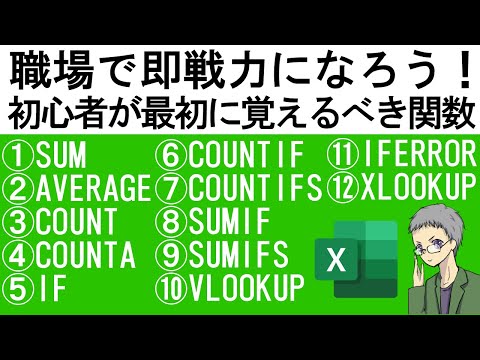 29/3530分
【Excel
なぜ選んだか:実務で頻出する12種類の関数を30分で解説しており、複雑な数式を分解して説明するため、関数を基礎から体系的に学べる
詳細ページへSTEP3:
1本・約23分 28/3523分
【これだけマスターすれば
なぜ選んだか:実務で頻繁に利用する基本操作を効率化の視点で15の技に凝縮して23分で解説しており、基礎から応用への橋渡しになる
詳細ページへSTEP4:
1本・約183分 29/35183分
【たった
なぜ選んだか:VBAの基礎概念から具体的な操作手順までを一つの動画に集約して約3時間3分で解説しており、入門として基礎から操作手順まで学べる
詳細ページへつまずきポイントと
3項目
| つまずき | 回避策 |
|---|---|
| 関数を覚えても作業が速くならない | STEP1の基本機能とSTEP3の時短テクニックで、操作そのものを速くする |
| 数式が長くなると何をしているかわからなくなる | STEP2で12の関数を分解して学び、式の意味を追えるようにする |
| マクロを試すのがこわい | STEP4で記録の手順を学び、コピーのブックで試してから本番で使う |
- 「関数は
いくつ覚えればいい?」まずはSTEP2の12個から始めるのがおすすめです。実務で頻出する関数を押さえてから、必要になった関数をその都度足す方が、丸暗記より身につきます - 「ショートカットキーは
どこで 確認する?」Microsoft公式サポートの「Excel のキーボード ショートカット」に一覧があります。よく使うものは保存のCtrl+S、コピーと貼り付けのCtrl+CとCtrl+V、元に戻すのCtrl+Zです(Microsoft公式サポート、2026-11-27確認) - 「VBAは
プログラミングが できないと 使えない?」マクロの記録なら、プログラミングを知らなくても使えます。Microsoft公式サポートでは、マクロ レコーダーが必要な処理を行う場合は、VBA コードやコンピューター プログラミングを知る必要はないと案内しています。ただし「開発」タブは既定で非表示のため、最初に表示を有効にします(Microsoft公式サポート、2026-11-27確認) - 次の一歩集計や分析へ進みたいときは、Excelデータ分析ロードマップへ。資料作り全体を学びたいときは、Word・PowerPoint独学ロードマップで確認できます
学習プラン例
2パターン
| 進め方 | ペース | 具体例 |
|---|---|---|
| 平日20分+週末1時間 | 平日は操作の練習、週末に動画を見る | STEP1とSTEP2は週末に見て、平日は仕事のファイルで1日20分ずつ操作を試す。STEP3は翌週末に見て、STEP4のVBAは時間を取れる週末に進める |
| 週末集中 | 土日で1〜2時間 | 土曜にSTEP1〜2、日曜にSTEP3。VBAは別の週末に3時間の枠を取って見る |
補足FAQ
4本の動画はどれくらいで見終わりますか?
合計で約4時間44分です。STEP4のVBA入門だけで約3時間3分あるため、STEP1からSTEP3だけなら約1時間41分で見終わります。
関連ロードマップ
MANAPICK NETWORK
Office・
関連する
【PR】広告
あわせて使いたい教材・講座(PR)
本ページにはアフィリエイト広告(PR)を含みます。
ガイドで進め方が見えたら、あとは実践あるのみです。内容に関連する講座と教材を集めました。