生成AIロードマップ
Geminiは
GeminiはGoogleが開発する生成AIで、Googleアカウントがあれば無料で使えます。無料版でもチャット・画像の生成と編集・Deep Research・Gemini Live・NotebookLM(公式表記:Gemini Notebook)などが使え、有料プランでは使用量上限や使えるモデルが広がります。料金は、Google AI Plusが月725円、Google AI Proが月2,900円、Google AI Ultraが最小構成で月14,500円です(Google公式のプランページ、2026-11-25確認)。まず無料版で始め方と基本を覚えてください。足りないと感じたところだけ有料を検討するのが無理のない進め方です。
結論先出し
まず何をすればいい?
結論は、4STEPを上から順番に進めることです。まずGeminiの始め方と基本操作を覚える。その後、主な機能の全体像をつかむ。合計4本・約1時間31分なので、短い時間に分けて進められます。
4本の合計は約1時間半です。STEP1〜2だけでも、毎日の調べものと文章作成にGeminiを使えます。
このページのQ&A
Geminiとは何ですか?
Googleが開発する生成AIです。Googleアカウントがあれば無料で使え、チャットでの相談に加え、画像の生成と編集、Deep Research、Gemini Live、NotebookLMなどが使えます。
無料版と有料版は何が違いますか?
使用量上限と使えるモデル、ストレージが違います。無料版は月0円です。Google AI Plusは月725円で無料版の2倍の使用量上限、Google AI Proは月2,900円で4倍の使用量上限とGemini 4 Neonへのアクセス、5TBのストレージが付きます。Google AI Ultraは最小構成で月14,500円です(Google公式のプランページ、2026-11-25確認)。Google AI Proは18歳以上で、個人のGoogleアカウントが必要です。
NotebookLMとは何ですか?
資料を読み込ませて、要約や音声概要を作れるGoogleのリサーチ・文章作成アシスタントです。無料版でも使え、Plus・Proでは音声概要やノートブックの上限が5倍になります。
スマホでも使えますか?
使えます。Geminiアプリがあり、音声での操作もできます。STEP3の動画でPixelスマホでの使い方を確認できます。
この記事でわかること
- Geminiの始め方と基本操作がわかる
- 無料版と有料プラン(Plus・Pro・Ultra)の違いがわかる
- スマホでの使い方とNotebookLMの活用法がわかる
想定読者:Geminiを初めて使う人、ChatGPTと比べながらGoogleのAIを試したい人、調べものや資料整理にNotebookLMを使いたい人向けです。
合計視聴時間:4本・約1時間31分。動画カードの時間はvideos.jsonから自動で表示しています。
無料から
GeminiはGoogleアカウントがあれば無料で使え、無料版でもチャット・画像の生成と編集・Deep Research・Gemini Live・NotebookLMが使えます(Google公式のプランページより)。いきなり有料プランに入るより、まず無料版で自分の使い方に合うかを確かめるほうが無駄がありません。
有料プランは使用量上限と使えるモデル、ストレージが広がります。Google AI Plusは月725円で無料版の2倍の使用量上限、Google AI Proは月2,900円で4倍の使用量上限とGemini 4 Neonへのアクセス、5TBのストレージが付きます。Google AI Ultraは最小構成で月14,500円です(いずれもGoogle公式のプランページ、2026-11-25確認)。
このロードマップでは、STEP1〜2で無料版の基本と主な機能を覚え、STEP3でスマホでの使い方、STEP4でNotebookLMまで広げます。料金は変わることがあります。契約する前には必ずGoogle公式のプランページで当日の表示を確認してください。
各STEPの厳選動画
STEP1:
1本・約13分
STEP2:
1本・約31分
STEP3:
1本・約18分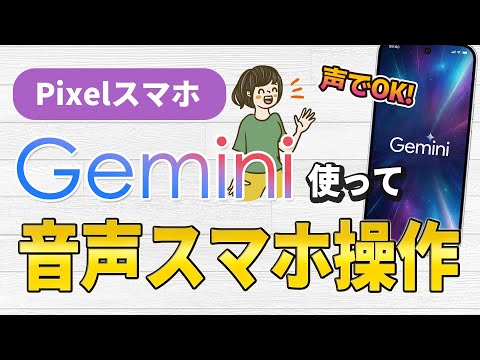 29/3518分
Pixel
なぜ選んだか:PixelスマホでGeminiを声だけで操作する方法をまとめており、移動中や手が離せないときの使い方がわかる
詳細ページへSTEP4:
1本・約29分 31/3529分
【2026最新!】
なぜ選んだか:NotebookLMの使い方と活用法を29分で解説しており、資料を読み込ませて調べる使い方が身につく
詳細ページへつまずきポイントと
3項目
| つまずき | 回避策 |
|---|---|
| 無料版で十分か有料が必要か迷う | STEP1〜2を無料版で試し、使う量とモデルで足りないと感じたところだけProを検討する |
| プロンプトの答えが思ったものと違う | STEP2の動画で目的に合う機能を選ぶ |
| NotebookLMの使い道がわからない | STEP4で資料を読み込ませて要約・音声概要を作る使い方から試す |
- 「動画と
画面が違う」AIツールは更新が早く、機能名や画面が変わることがあります。考え方は動画で、最新の操作はGoogle公式のヘルプで確認してください - 「有料プランに
入るべき?」まず無料版で1週間使ってみてください。使う量の上限に当たる、Gemini 4 Neonを使いたい、ストレージが足りない、のいずれかが当てはまるときにProを検討します。料金はGoogle公式のプランページで当日の表示を確認してください - 次の一歩ChatGPTやClaudeとの使い分けまで広げるなら、生成AIロードマップへ。AIツールの比較はmanapick AIで確認できます
学習プラン例
2パターン
| 進め方 | ペース | 具体例 |
|---|---|---|
| 平日30分×1週間 | 1日1本を目安に小分け視聴 | STEP1〜2で基本を覚え、STEP3はスマホでその場で試す |
| 週末集中 | 土日で2時間 | 土曜にSTEP1〜2、日曜にSTEP3〜4。最後に自分の調べもの1件をNotebookLMで試す |
補足FAQ
料金や最新機能はどこで確認できますか?
このページの料金は2026-11-25にGoogle公式のプランページで確認したものです。料金や提供機能は変わることがあります。契約する前には必ずGoogle公式のプランページで当日の表示を確認してください。
関連ロードマップ
MANAPICK NETWORK
生成AIの
関連する
【PR】広告
あわせて使いたい教材・講座(PR)
本ページにはアフィリエイト広告(PR)を含みます。
ガイドで進め方が見えたら、あとは実践あるのみです。内容に関連する講座と教材を集めました。