生成AIロードマップ
ChatGPTしか
Claude(クロード)は、米Anthropicが開発する生成AIです。チャットで聞くだけで終わらせず、「知る → 仕事で使う → 任せる → 作らせる」の順で広げると、毎日の作業そのものを減らせます。
結論先出し
まず何をすればいい?
結論は、4STEPを上から順番に進めることです。まずClaudeの特徴とChatGPTとの違い、主な機能の全体像をつかむ。その後、Excelやデスクトップアプリで、ふだんの仕事に組み込む。合計12本・約4時間26分なので、短い時間に分けて進められます。
12本の合計は約4時間半です。STEP1〜2だけでも、明日からの資料づくりや表計算に使えます。
このページのQ&A
Claudeとは何ですか?
米Anthropicが開発する生成AIです。チャットでの相談に加え、Excelなどの道具とつないだ使い方や、Claude Codeによる作業の自動化などができます。
ChatGPTを使っていてもClaudeを学ぶ意味はありますか?
あります。STEP1の動画で違いを比べると、作業によって向き不向きがわかり、使い分けの判断がしやすくなります。
プログラミング未経験でもClaude Codeは使えますか?
STEP4には非エンジニア向けの入門動画も含めています。まず9分の全体像動画で、何ができるかを確認してから試してください。
料金プランや最新機能はどこで確認できますか?
料金や提供機能は変わることがあるため、このページでは扱っていません。Anthropicの公式サイトやヘルプで最新の情報を確認してください。
この記事でわかること
- ChatGPTとの違いと、Claudeでできることの全体像がわかる
- Excelやデスクトップアプリなど、仕事の道具とつないで使う方法がわかる
- 作業を任せる使い方と、Claude Codeで作らせる入口まで進める
想定読者:ChatGPTは使っているがClaudeは初めての人、AIを調べものだけでなく作業の時短に使いたい人、プログラミング経験がなくてもClaude Codeを試したい人向けです。
合計視聴時間:12本・約4時間26分。動画カードの時間はvideos.jsonから自動で表示しています。
「話す」
生成AIを使っていても、質問して答えをもらう使い方で止まっている人は少なくありません。Claudeは、チャットでの相談に加えて、Excelなどの道具とつないだり、まとまった作業を任せたり、コードを書かせたりと、使い道が段階的に広がるツールです。
このロードマップは、その段階をそのまま順番にしています。STEP1で特徴とChatGPTとの違いを知り、STEP2でふだんの仕事に組み込み、STEP3で作業を任せ、STEP4でClaude Codeに進みます。いきなりClaude Codeから入るより、何をどこまで任せられるかの感覚が先にあるほうが、つまずきが減ります。
AIツールは更新が早く、動画によって画面や機能名が違うことがあります。2026年10月公開の動画では「Cowork統合後」の設定として紹介されているように、同じ機能でも呼び方が変わる場合があります。動画は考え方と流れをつかむ材料として使い、操作は公式の最新画面で確認してください。
各STEPの厳選動画
STEP1:
3本・約74分 30/3513分
 30/3530分
 30/3531分
【完全版】
なぜ選んだか:Projects・Skills・Cowork・Claude Codeまで、全体像を1本でつかめる
詳細ページへSTEP2:
3本・約70分 31/3524分
 32/3514分
【初心者向け】
なぜ選んだか:Excel上でClaudeを動かす導入手順から実務での使い方までを14分で見られる
詳細ページへ 31/3532分
今日から
なぜ選んだか:デスクトップアプリの推奨設定、コネクター、スキル、スケジュールタスクを扱っており、毎日の道具として整えられる
詳細ページへSTEP3:
3本・約61分 33/3523分
 29/3513分
Claude Cowork
なぜ選んだか:非エンジニア向けに、AIに仕事をまとめて任せる考え方を13分でつかめる
詳細ページへ 30/3525分
STEP4:
3本・約61分 29/359分
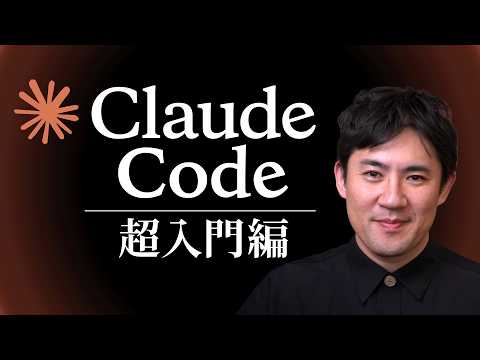 33/3529分
【Claude Code
なぜ選んだか:基本操作とおすすめ設定、仕事の自動化までの手順を約30分で通して学べる
詳細ページへ 30/3523分
Claude Codeを
なぜ選んだか:CLAUDE.mdの設定とフォルダ設計を扱う実践回で、日常業務で続けて使う形が作れる
詳細ページへつまずきポイントと
3項目
| つまずき | 回避策 |
|---|---|
| ChatGPTと同じ使い方で止まる | STEP2でExcelやデスクトップアプリとつなぎ、作業の途中に組み込む |
| 任せた結果がずれる | STEP3の動画で任せ方の型を見て、自分専用の設定を育てる |
| Claude Codeが難しそうで手が出ない | STEP4の9分動画で全体像を見てから、超入門の手順どおりに1つ動かす |
- 「動画と
画面が違う」AIツールは更新が早く、機能名や画面が変わることがあります。考え方は動画で、最新の操作は公式の画面やヘルプで確認してください - 「どこまで
任せていいかわからない」社外秘の情報や個人情報の扱いは、勤務先のルールを先に確認します。STEP3は、任せる範囲を決めてから試すのが安全です - 次の一歩ChatGPTやGeminiとの使い分けまで広げるなら、生成AIロードマップへ。AIツールの比較はmanapick AIで確認できます
学習プラン例
2パターン
| 進め方 | ペース | 具体例 |
|---|---|---|
| 平日20分×2週間 | 1日1本を目安に視聴 | 見た日にひとつだけ、自分の仕事でClaudeに頼む作業を決めて試す |
| 週末集中 | 土日で2〜3時間 | 土曜にSTEP1〜2、日曜にSTEP3〜4。最後に任せたい作業を3つ書き出す |
補足FAQ
仕事の資料をClaudeに渡しても大丈夫ですか?
勤務先の情報セキュリティのルールを先に確認してください。社外秘や個人情報を含む資料は、ルールで認められた範囲でだけ使います。
関連ロードマップ
MANAPICK NETWORK
生成AIの
関連する
【PR】広告
あわせて使いたい教材・講座(PR)
本ページにはアフィリエイト広告(PR)を含みます。
ガイドで進め方が見えたら、あとは実践あるのみです。内容に関連する講座と教材を集めました。